
Šī Google lapas faila galvenais mērķis ir pārvaldīt uzraudzības sarakstu un atbalstīt citus pētniekus.
Tā ir miniatūra Defillama versija un palīdz ātri iegūt informāciju par daudziem projektiem vienā saskarnē.
» Fails: https://docs.google.com/spreadsheets/d/1PHbDLboND2wz2MuG4KKi6hSkP7L0IvDQJKool8IiYr4/edit?usp=sharing
SĀKOTNĒJĀS IESTATĪŠANAS UN LIETOŠANAS INSTRUKCIJAS
Sākotnējās iestatīšanas darbības:
Reģistrējieties Coinmarketcap API kontam
Klonējiet failu personīgai lietošanai
Izveidojiet aktivizētāju, lai automātiski atjauninātu datus
Pievienojiet savu “žetonu un sāciet to lietot
1. SOLIS. REĢISTRĒJIES COINMARKETCAP API KONTAM
Fails automātiski atjauninās datus no divām vietnēm: Coinmarketcap un Defillama.
Defillama ļauj izgūt datus bez reģistrācijas, tāpēc Coinmarketcap ir nepieciešama API ATSLĒGA, tāpēc jums ir jāreģistrējas BEZMAKSAS kontam.
Apmeklējiet Coinmarketcap API vietni šeit: https://coinmarketcap.com/api/
Noklikšķiniet uz pogas Saņemt savu API atslēgu tūlīt un izpildiet norādījumus, lai reģistrētu kontu. Reģistrējoties sadaļā Plāns vienkārši atlasiet Pamata – Bezmaksas pamata piekļuve personīgai lietošanai. Dodieties uz savu e-pastu, lai reģistrētos, un nospiediet Verify, lai pabeigtu.
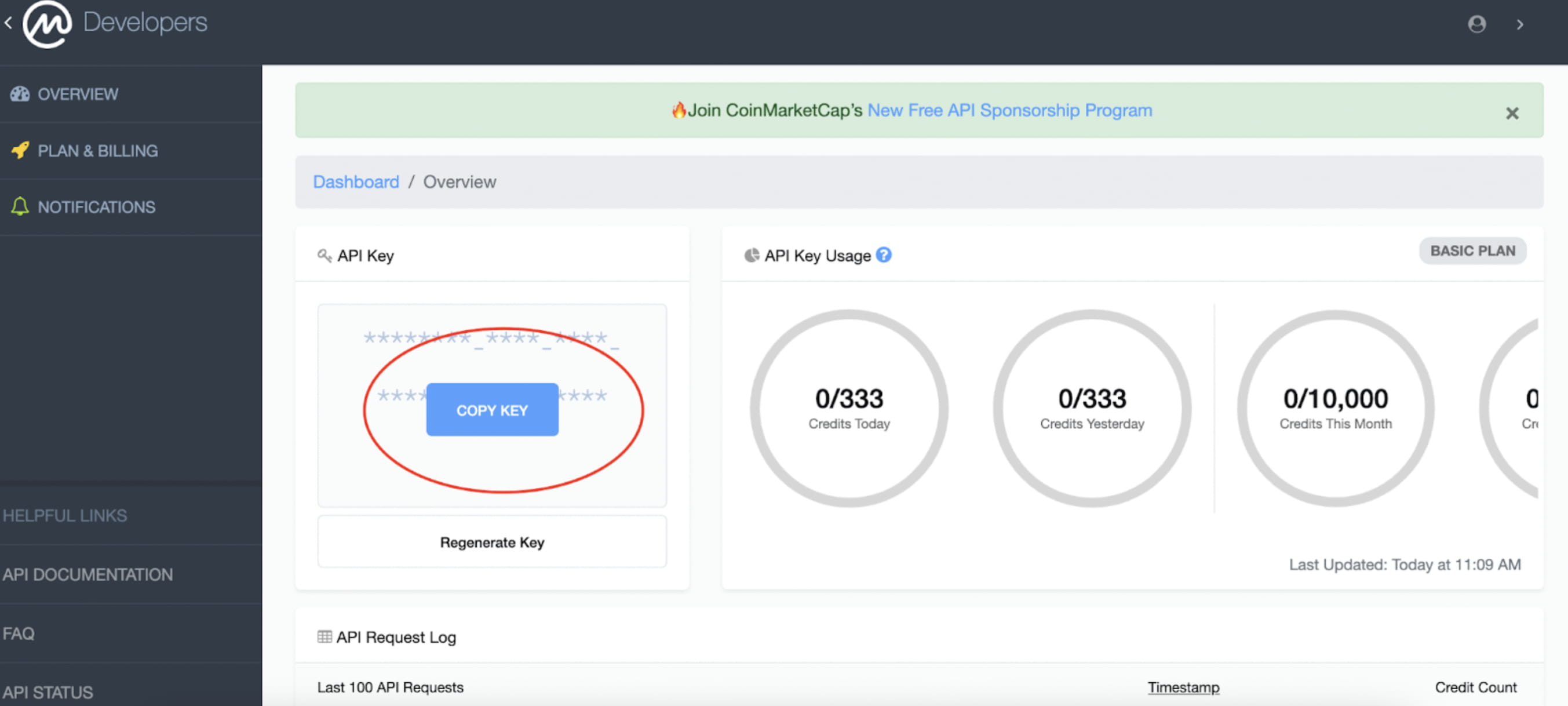
Kad reģistrācija būs pabeigta, jūs redzēsiet konta saskarni. Pārvietojiet peli uz API atslēgas lodziņu, un tiks parādīta poga Kopēt šo API atslēgu, lai to izmantotu nākamajā darbībā.
Kā arī redzat, Coinmarketcap ierobežo datu izguvi līdz 333 reizēm dienā un 10 000 reižu mēnesī. Pēc F5 uz Coinmarketcap tiek nosūtīti 2 pieprasījumi, lai iegūtu datus, tāpēc jums vajadzētu F5 piespiest tikai aptuveni 150 reizes dienā, vairāk nekā tas ir, jūs vairs nevarēsit atjaunināt datus un būs jāgaida līdz nākamajai dienai (iespējams pat ne vienu dienu).
BƯỚC 2: KLONĒŠANAS DATU SKATĪŠANĀS SARAKSTA VEIDNE
Atgriezieties Google izklājlapā: skatīšanās saraksta pārvaldnieka veidnes fails, kuru kopīgoju, lai klonētu failu.
Google izklājlapas rīkjoslā noklikšķiniet uz Fails > Izveidot kopiju

Parādīsies uznirstošais logs, kurā varēsiet izvēlēties, kur saglabāt failu savā Google diskā, varat arī pārdēvēt failu, lai tas būtu stilīgs :D.
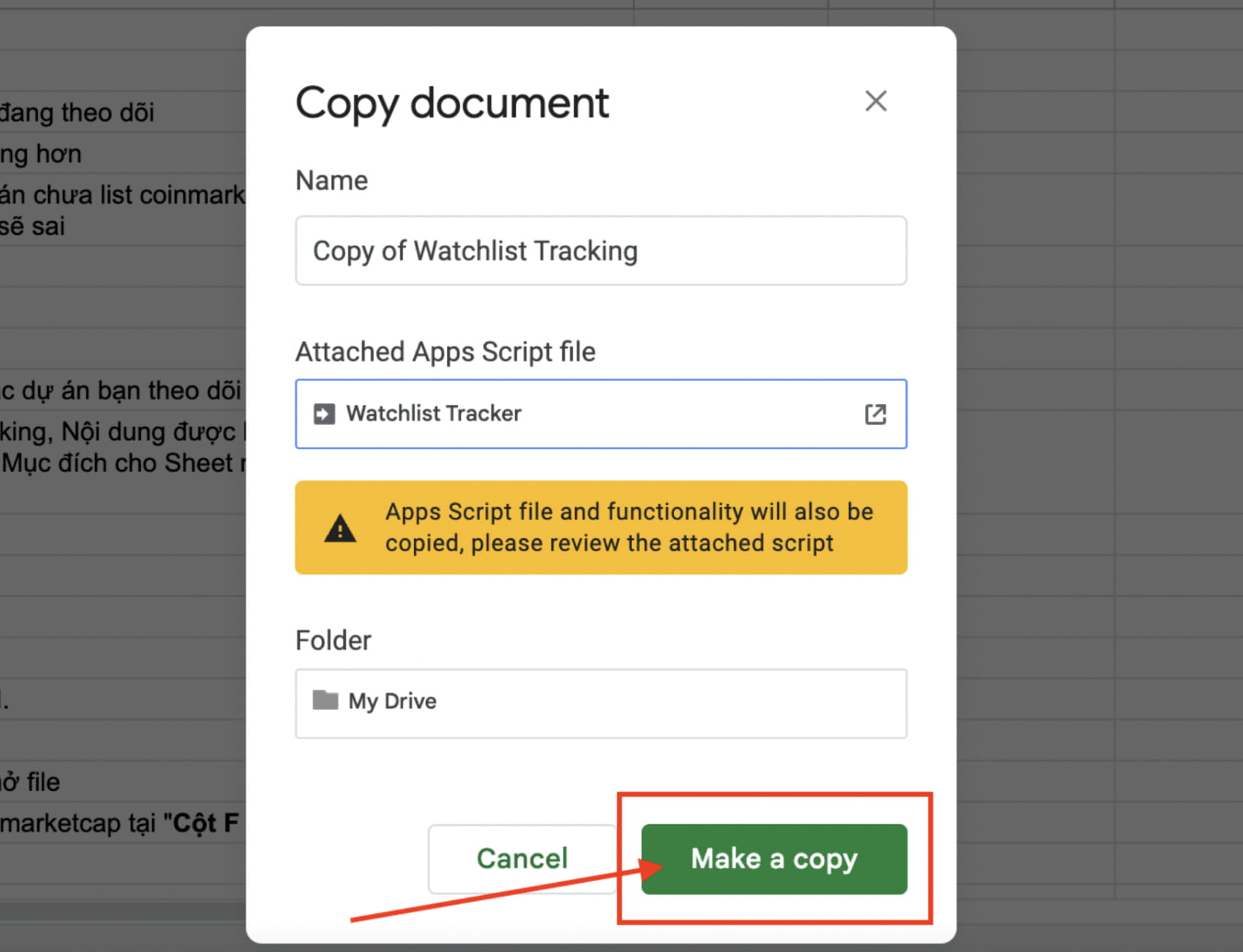
Uznirstošajā logā tiek parādīts arī paziņojums: Klonēt failu arī Klonēs faila izpildāmos skriptus, jums nav jāuztraucas, jo viss avota kods, ko rakstāt, ir OPEN SOURCE, ikviens var redzēt un zināt, kādas darbības veic fails, nav nekādas informācijas apkopošanas. Varat pārbaudīt skripta avota kodu, pēc faila klonēšanas atlasot Paplašinājums > Skripts.
Pēc faila klonēšanas neaizmirstiet to pievienot grāmatzīmēm, lai nākamreiz varētu viegli piekļūt.
3. DARBĪBA: IZVEIDOJIET DATU AUTOMĀTISKI ATJAUNINĀŠANU
Skripts, kas atjaunina datus no Coinmarketcap un Defillama, nedarbosies, ja vien skripta draiverī nenospiedīsiet palaišanas pogu. Taču Google ir rīks, kas palīdz to automātiski izpildīt katru reizi, kad atverat failu vai nospiežat taustiņu F5. Tie ir aktivizētāji no paša Google.
Lai to izdarītu, rīkojieties šādi:
Lapas faila saskarnē, kuru klonējāt (jūsu fails)
Rīkjoslā Izvēlne noklikšķiniet uz Paplašinājums > Atlasīt Apps Script

Lietojumprogrammu skripta saskarnē ievērojiet izvēlni pa kreisi, un jūs redzēsit pulksteņa attēlu. Pārvietojiet peli uz un noklikšķiniet uz tā - Trigeri

Trigeru saskarnē apskatiet apakšējo labo stūri, un jūs redzēsiet pogu: Pievienot trigeri, noklikšķiniet uz tās.

Tiek parādīts uznirstošais iestatīšanas aktivizētājs, lūdzu, iestatiet, kā parādīts tālāk.
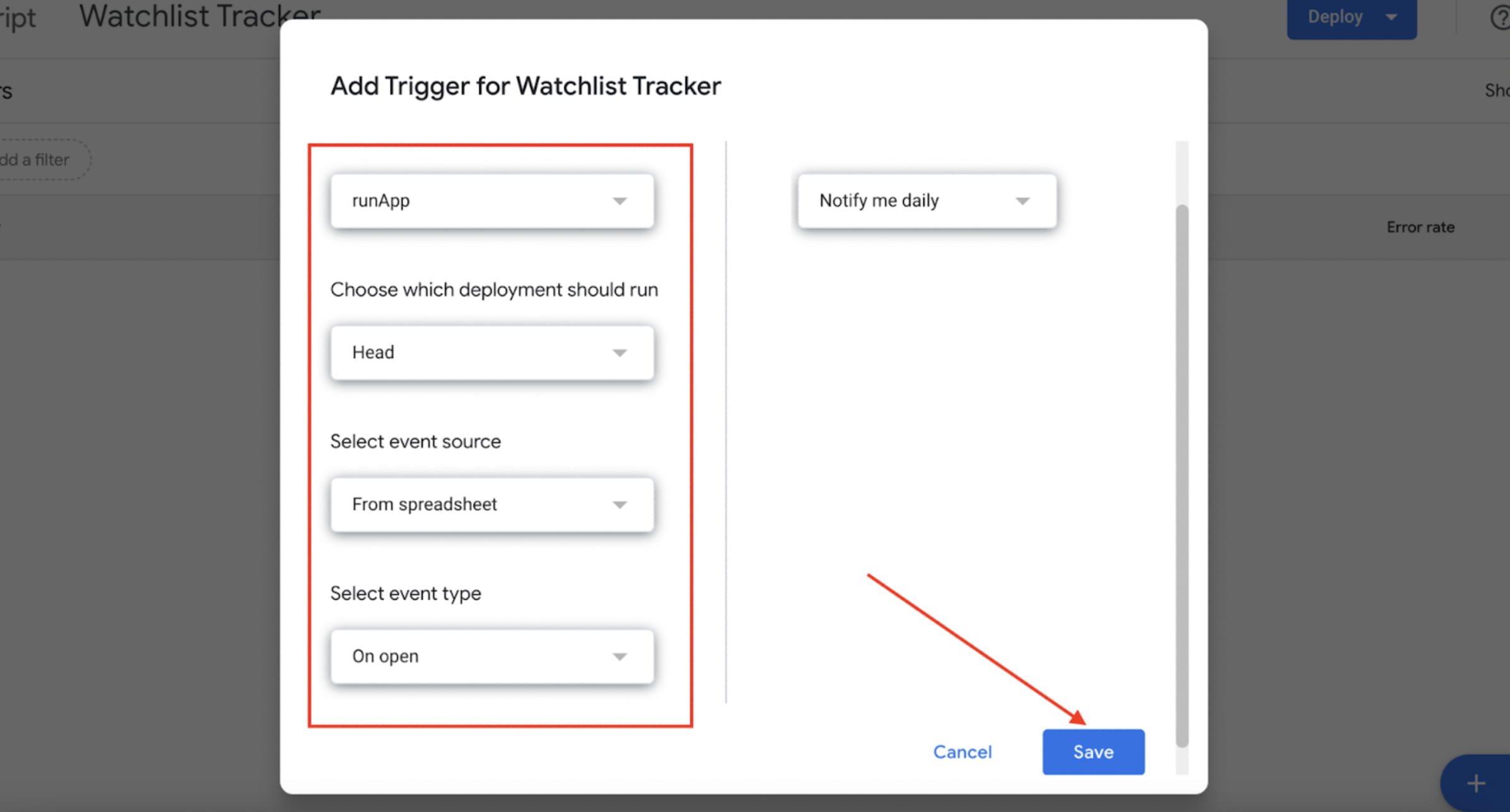
Noklikšķiniet uz Saglabāt, uzgaidiet brīdi.
Tiks parādīts cits uznirstošais logs, lai piešķirtu atļauju skripta palaišanai. Ja to neredzat, vēlreiz nospiediet Saglabāt vai pārbaudiet, vai uznirstošais logs nav bloķēts pārlūkā Google Chrome.
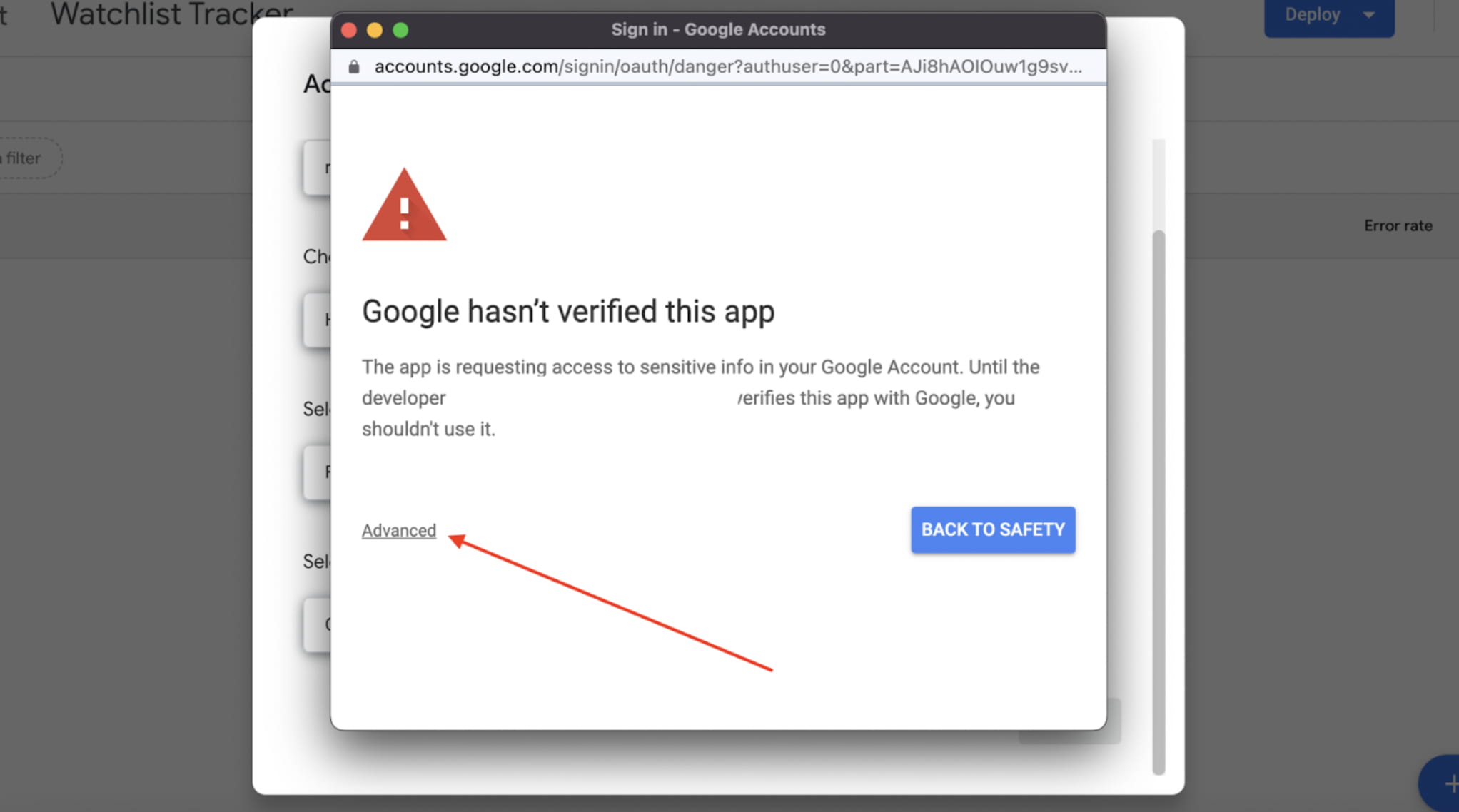
Atļaujas uznirstošajā logā nospiediet Papildu
Pēc tam noklikšķiniet uz Doties uz skatīšanās sarakstu pārvaldnieku (nedroši)
Nākamajā logā ritiniet uz leju līdz apakšai un atlasiet Atļaut
Trigera iestatīšana ir pabeigta, turpmāk katru reizi, kad atverat failu vai nospiežat F5, dati tiks atkārtoti ielādēti no Coinmarketcap un Defillama.
Piezīme: ja nesaprotat programmēšanu, nevajadzētu rediģēt dažādus kodus, vienkārši iestatiet saskaņā ar instrukcijām, taču, ja zināt kodu, varat pielāgot lietotni savām vajadzībām.
4. DARBĪBA: PIEVIENOJIET SLUG TOKENS UN SĀC IZMANTOT
Svarīgi: vispirms jums jāzina, kas ir "sliemezis"?
"Slug" ir saites uz Coinmarketcap marķiera informācijas lapas beigas. Patiesībā ir iespējams iegūt datus, izmantojot marķiera kodu, bet coinmarketcap ir daudz projektu ar dublētiem marķiera kodiem, kas var novest pie lejupielādētas informācijas. Tātad vislabākais veids ir iegūt slug - saiti uz coinmarketcap marķiera lapu.
Apskatiet attēlu zemāk, jūs sapratīsit, kas ir "žetons slug".
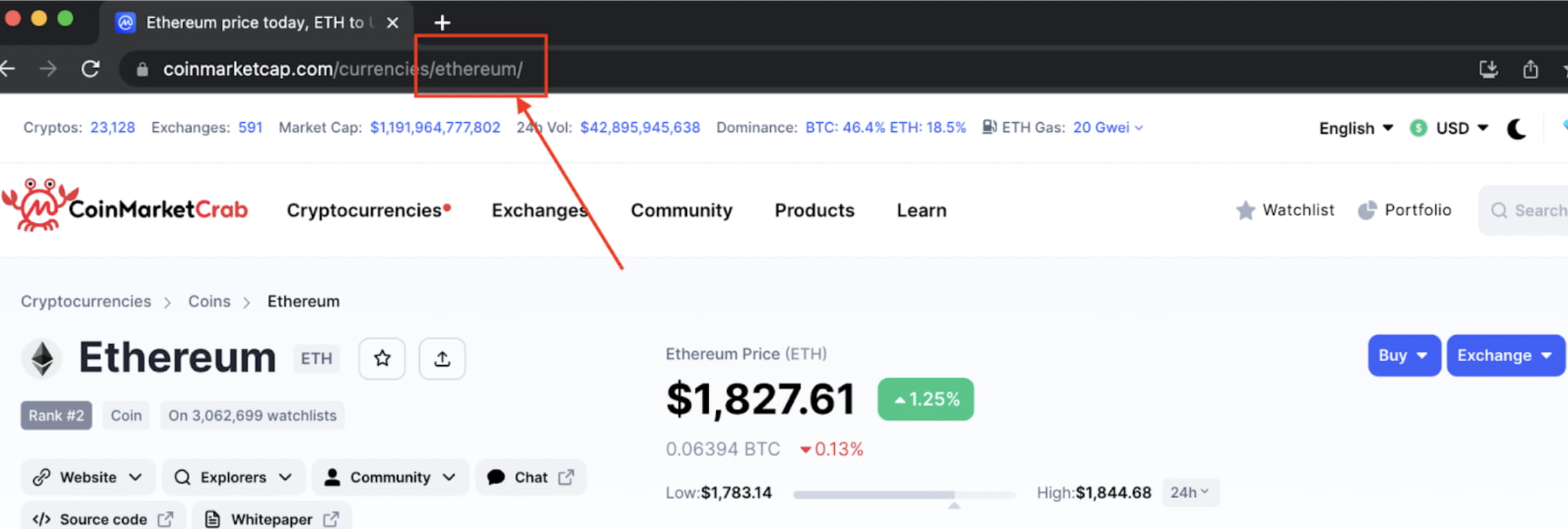
Projekta lode attēlā ir vārds beigās starp divām zīmēm / .... / = ethereum
Kad Ethereum ir jāievieto uzraugāmajā sarakstā, nokopējiet vārdu "ethereum" un ielīmējiet to faila kolonnā Slug (neaizmirstiet noņemt slīpsvītru, vienkārši izmantojiet vārdu ethereum).
PĒC ESAT IZTĪRĪT GLIEMES, JUMS JĀZINĀS FAILA STRUKTŪRA UN JOMAS, KAS VAR UZLABOTI, UN JOMAS, KAS NEVAR LABOT.
Failu gồm 4 lapa
1. lapa — rokasgrāmata: ievads. Pēc izlasīšanas varat to paslēpt vai izdzēst.
2. lapa — izsekošana: galvenā darba zona šeit ir daži datu apgabali, kas tiek atjaunināti automātiski, un daži apgabali, kas tiek atjaunināti manuāli. Nepārdēvējiet šo izklājlapu.
3. lapa — portfelis: dati tiek aizpildīti pilnībā automātiski, šī lapa ir tikai jāapskata. Nepārdēvējiet šo izklājlapu.
4. lapa — DB: kur aizpildīt savu COINMARKETCAP API, varat to aizpildīt vienreiz un pēc tam paslēpt, taču nevarat to izdzēst vai mainīt nosaukumu.
Vispirms atveriet 4. lapu — vispirms DB. Nokopējiet 1. darbībā iegūto Coinmarketcap API, ielīmējiet to šūnā A2 (tieši zem lodziņa ar nosaukumu COINMARKETCAP_API). Ņemiet vērā, ielīmējiet šo lodziņu pareizi.
API atjaunināšana pabeigta!
Tagad koncentrējieties uz 2. lapu — izsekošana.
Vispirms es izskaidrošu 3 ABC kolonnas, ko izmanto kategoriju sadalīšanai.
Ievadot zvaigznīti “*” jebkurā A, B vai C kolonnas šūnā, visa rinda iedegsies dažādās krāsās.
A sleja ir oranždzeltena — tā apzīmē lielu nosaukumu.
B kolonna ir tumši pelēka — tā attēlo jūsu izvēlēto kriptovalūtu kategoriju.
C kolonna ir gaiši dzeltena — tas parāda, ka projekts, kas jums jāizceļ, ir koncentrētāks.
Šī daļa ir iestatīta, izmantojot pieejamo Google izklājlapas "nosacījuma formātu". Ja esat lietpratējs, varat rediģēt krāsas, kā vēlaties.
Ja vēlaties pievienot kategoriju, vienkārši ievadiet tās nosaukumu kolonnā D un pievienojiet zīmi " * " slejā B tajā pašā rindā, lai to iekrāsotu.
Ņemiet vērā, ka pēc tam, kad esat to ievadījis kā kategoriju kolonnā D, jūs nevarat ievadīt citu informāciju, kategorija ir tikai vienā rindā. Kategorijas projekti tiks importēti no tālāk esošās rindas.
Otra ļoti svarīgā kolonna, kurai jāpievērš uzmanība, ir kolonna F – Slug.
Šeit jūs ievadāt tā projekta gliemežus, kuru vēlaties izsekot.
Vienkārši ielīmējiet šajā kolonnā izsekojamo projektu. Tas ir pareizi, ja ir dublikāti daudzās kategorijās, taču jūs noteikti nevarat kļūdīties, ja viss kods ir nepareizs. Šī ir visizplatītākā kļūda. Ja šūnā A1 redzat kļūdas ziņojumu, vispirms ir jāpārbauda, vai kolonnā F nav nepareizu sliņķu.
Kad Slug ir pareizi aizpildīts F ailē, pēc F5 automātiski tiks atjauninātas D, E un no H uz AE kolonnas, šajās kolonnās nav jāaizpilda nekādi dati.
Nākamā ir kolonna G — Portfelis
Kolonna G ir izvēles rūtiņa.
Šajā slejā ir norādīts, kuri projekti ir jūsu ieguldījumu portfelī, tāpēc noklikšķiniet uz atzīmētā, lai būtu vieglāk sekot. Otrais mērķis ir skriptam identificēt un atjaunināt atsevišķu 3. lapu — portfeli.
Sheet Portfolio ir 100% automātiski atjaunināta lapa, jums nekas nav jāpielāgo. Šajā lapā tiks izgūti visi projekti, kurus atzīmējāt kolonnā G — 2. lapas portfelis — izsekošana. Mērķis ir iedalīt jūs kategorijās, lai koncentrētos uz projektiem, kuros esat ieguldījis.
Joprojām atrodas 2. lapā — izsekošana. Apgabali aiz AE kolonnas (pēc pelēkās līnijas) ir ar roku ievadīti dati, jūs varat brīvi modificēt struktūru un ievadīt piezīmes, ko vien vēlaties, nebaidoties pārrakstīt datus katru reizi.
Dažas API tīmekļa vietnes to neatbalsta, tāpēc tajās nav iebūvētas saites, lai ar vienu klikšķi nokļūtu informācijas lapā, piemēram, Messari, Dune, Chainbroker, tāpēc es to pārveidoju par Google meklēšanas saiti uz viņu vietni.
Lapas šūna A1 ir vieta, kur tiek parādīts faila atjaunināšanas statuss. Ja tiek parādīts paziņojums Atjaunināts 🟢, dati ir veiksmīgi atjaunināti. Ja ir kļūda, tā ziņos par kļūdu 🔴 ar kļūdas saturu. Kļūda parasti rodas tāpēc, ka F slejā ir ievadīta nepareiza lode.
Turklāt varat nekautrēties labot, labot, iznīcināt šo vai citu. Ja kļūda nedarbojas, atgriezieties pie koplietotā faila un klonējiet to un sāciet no jauna.
Atgādinu vēlreiz, ka viss šis Google Sheet fails un iekšā esošais skripta kods ir OPEN SOURCE, jebkurš var redzēt, kādas darbības fails veic, tāpēc par jūsu datiem neuzņemos nekādu atbildību.
Pabeidziet iestatīšanu!
Ja jums tas šķiet noderīgi, lūdzu, iedodiet man sirsniņu un retvītojiet!
» https://twitter.com/KudoDefi/status/1642878899049865216
Paldies ❤️

